코파일럿+ 노트북으로 은행 사이트에 로그인하는 장면을 떠올려 볼게요. 계좌번호, 잔액, 이체 내역이 화면에 뜨는 동안 윈도우의 리콜(Recall) 기능은 몇 초 간격으로 화면 전체를 스냅샷으로 찍어 기기 안에 차곡차곡 저장하고 있어요. 서버로는 한 바이트도 안 나가요. 그런데 이게 안전한 걸까요?
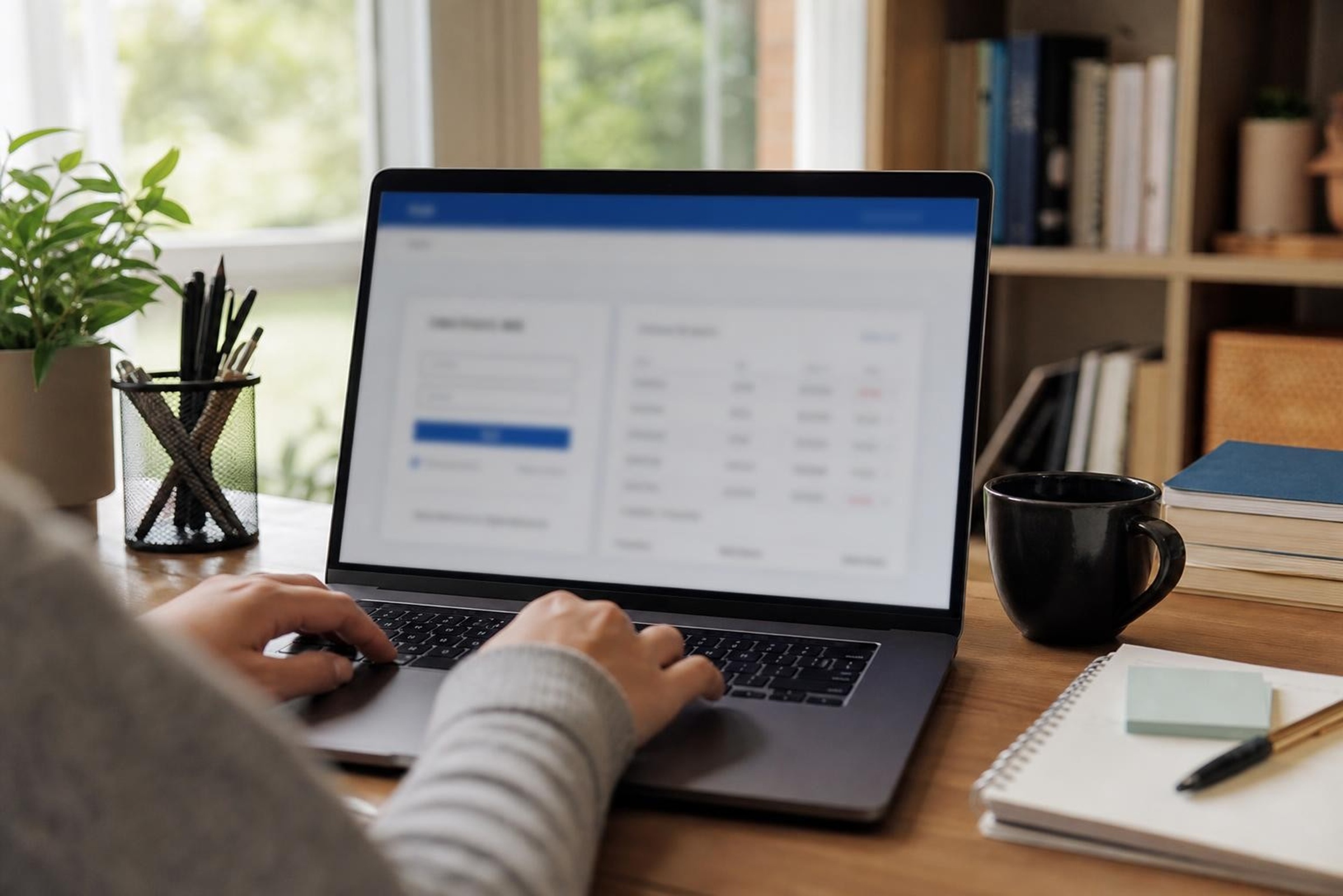
"온디바이스 AI는 데이터가 기기 밖으로 안 나가니까 프라이버시에 좋다"는 말, 요즘 광고에서도 리뷰에서도 정말 많이 보이죠. 절반은 맞는 얘기예요. 문제는 나머지 절반이에요. 데이터가 밖으로 안 나간다는 건, 뒤집어 말하면 내 기기 안에 민감한 기록이 계속 쌓인다는 뜻이거든요. 기기를 잃어버리거나, 누가 잠깐 빌리거나, 잠금이 허술하면 그 기록이 통째로 노출돼요. 실제로 2024년 5월 마이크로소프트가 리콜을 공개했을 때 보안 연구자들이 스냅샷 데이터베이스가 암호화 없이 로컬에 저장되는 걸 확인했고, 논란 끝에 마이크로소프트는 출시를 미루고 옵트인 방식에 윈도우 헬로 인증, DB 암호화를 붙여서야 다시 내놨어요. 온디바이스라서 안전했던 게 아니라, 온디바이스인데도 위험했던 사례죠. 그래서 오늘은 "온디바이스니까 안심"이라는 통념을 걷어내고, 내 기기에서 뭘 점검해야 하는지 순서대로 정리해 볼게요.
1. 내 AI가 진짜 온디바이스인지 확인해요.
첫 단추부터 의외인데요, 요즘 '온디바이스 AI'라고 불리는 기능 상당수가 사실은 하이브리드예요. 애플 인텔리전스는 간단한 요청만 기기에서 처리하고 복잡한 요청은 '프라이빗 클라우드 컴퓨트'라는 애플 서버로 넘겨요. 애플이 저장하지 않는다고 밝히긴 했지만 어쨌든 내 데이터가 기기 밖으로 나가는 순간이 존재하는 거죠. 갤럭시 AI도 기본값은 온디바이스와 클라우드를 섞어 쓰는 방식이에요. 다행히 갤럭시는 설정에 '데이터를 기기에서만 처리' 토글이 따로 있어요. 이걸 켜면 클라우드 전송이 막히는 대신 통역이나 요약 품질이 떨어지거나 일부 기능이 아예 꺼져요. 메뉴 위치는 기종과 One UI 버전마다 조금씩 달라서 설정 검색창에 '기기에서만'을 쳐보는 게 제일 빨라요. 이 확인을 먼저 하는 이유는 간단해요. 어디까지 로컬이고 어디부터 서버인지 모르면 이후 점검이 전부 헛수고가 되거든요.
2. 화면 기록형 기능부터 손봐요
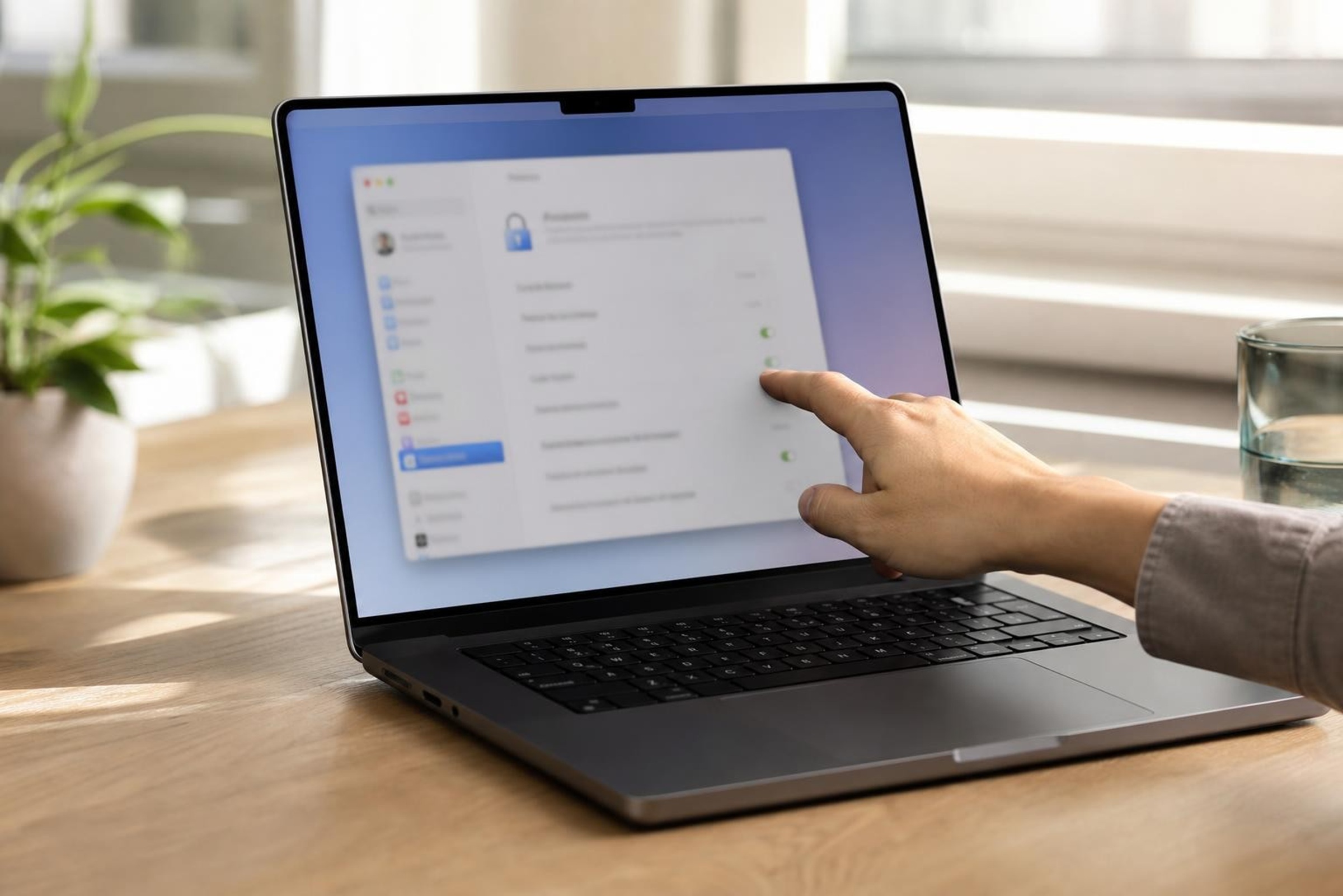
리콜 같은 기능은 '기억력'을 팔아요. 며칠 전에 본 웹페이지를 다시 찾아준다는 거죠. 그 대가로 화면에 뜬 모든 것, 그러니까 메신저 대화, 병원 예약 내역, 급여 명세까지 스냅샷으로 남아요. 재출시된 리콜은 옵트인이라 직접 켜지 않으면 동작하지 않지만, 한번 켰다면 관리가 필요해요. 윈도우 설정의 개인정보 메뉴에서 특정 앱과 웹사이트를 스냅샷 제외 목록에 넣을 수 있고, 저장 기간과 용량 한도도 조절돼요. 은행 앱, 메신저, 사내 시스템 세 가지는 무조건 제외 목록에 넣는 걸 권해요. 화면 기록형이 특히 위험한 이유는 데이터가 '내가 입력한 것'이 아니라 '내 눈에 보인 것' 전부라서 그래요. 상대방이 보낸 메시지, 남의 개인정보까지 같이 저장되니까 유출되면 피해가 나 혼자로 안 끝나요.
3. 기기 잠금을 금고 수준으로 올려요.
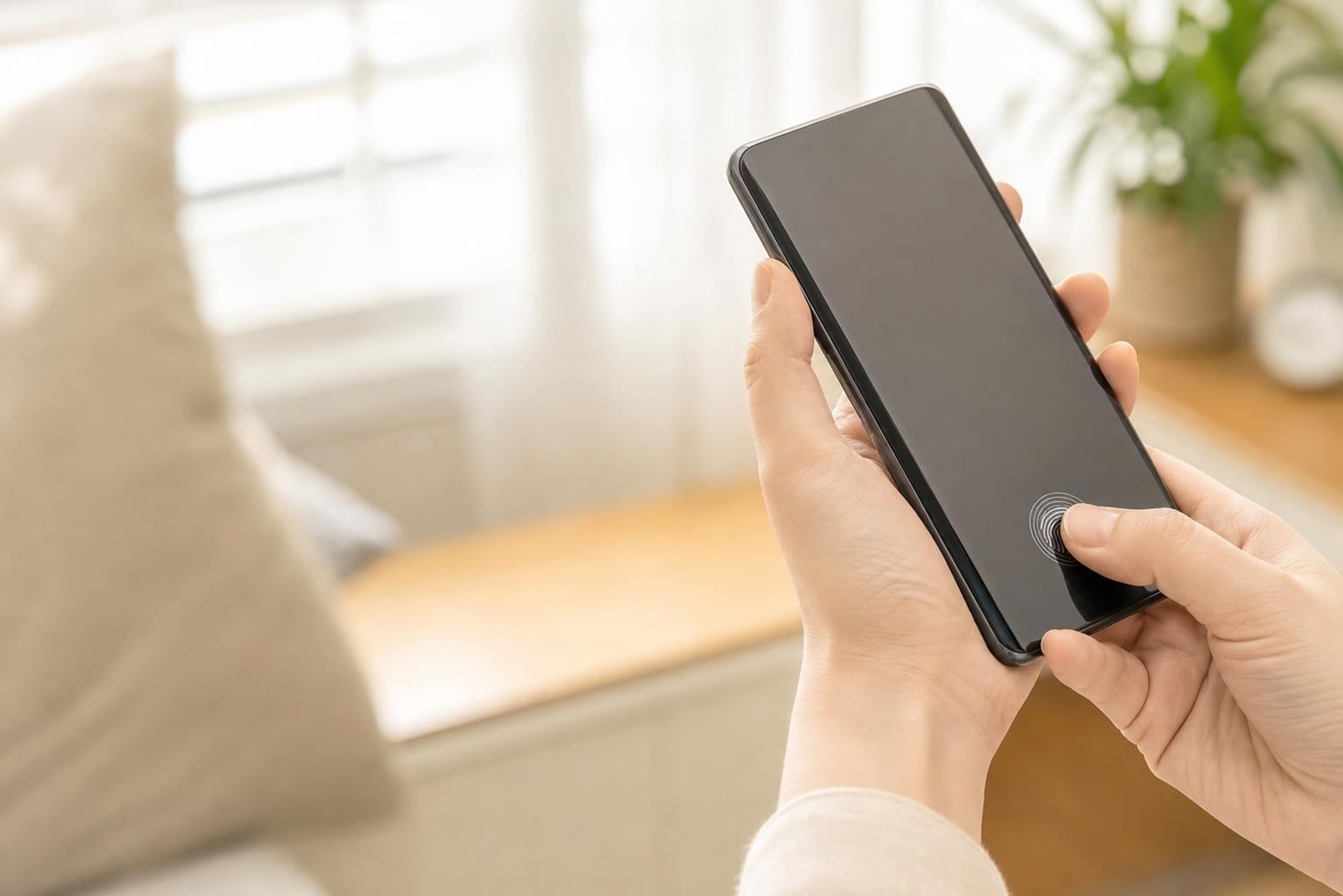
온디바이스 AI 시대엔 기기 잠금이 곧 데이터 보안의 전부예요. 클라우드 시대에는 서버 해킹을 걱정했다면, 이제는 물리적으로 내 폰과 노트북을 손에 넣은 사람이 최대 위협이거든요. 통화 녹음 요약, 음성 메모 텍스트 변환, 사진 속 인물 분류 같은 결과물이 전부 기기 안에 파일로 남아 있으니까요. 최소한 세 가지는 해두세요. 잠금 방식을 4자리 PIN에서 6자리 이상이나 생체 인증으로 올리고, 자동 잠금 시간을 30초에서 1분 사이로 줄이고, 저장소 암호화가 켜져 있는지 확인하는 거예요. 요즘 스마트폰은 기본 암호화가 대부분 적용돼 있지만 윈도우 노트북은 에디션에 따라 비트로커가 꺼져 있는 경우가 있어요. 잠금 없는 기기에서 온디바이스 AI를 쓰는 건 금고 문을 열어둔 채 귀중품을 넣는 것과 같아요.
4. AI가 학습해둔 내 데이터를 비워요
키보드 앱이 좋은 예인데요, 자동완성이 점점 똑똑해지는 건 내가 친 단어들을 기기 안에서 학습하고 있기 때문이에요. 비밀번호 입력칸은 학습에서 제외되는 게 보통이지만, 메모장에 적어둔 계좌번호나 채팅으로 보낸 주소 같은 건 학습 대상에 들어갈 수 있어요. 삼성 키보드는 설정에서 개인화 데이터 삭제가 되고, 지보드(Gboard)도 학습한 단어와 데이터를 지우는 메뉴가 있어요. 음성 비서의 로컬 명령 기록, 사진 앱의 인물 분류 데이터도 마찬가지로 삭제 메뉴가 각각 있고요. 저는 이걸 분기에 한 번, 그러니까 1년에 4번 정도 주기로 잡는 걸 추천해요. 매번 지우면 편의 기능이 무용지물이 되고, 아예 안 지우면 몇 년치 입력 습관이 고스란히 쌓이니까 그 중간이 현실적이거든요. 특히 기기를 중고로 팔거나 수리 맡기기 전에는 공장 초기화와 별개로 이 데이터부터 지우는 게 순서예요.
5. 업데이트가 올 때마다 설정을 다시 봐요
한 번 점검했다고 끝이 아니라는 게 이 문제의 고약한 부분이에요. OS 대규모 업데이트나 AI 기능 추가 때 새 기능이 기본 켜짐 상태로 들어오는 경우가 있거든요. 리콜 사태가 남긴 교훈도 결국 이거예요. 처음엔 기본 활성화로 설계됐다가 반발 때문에 옵트인으로 바뀌었죠. 제조사 입장에서는 AI 기능 사용률이 실적이라서 새 기능을 눈에 띄게, 켜기 쉽게 배치하려는 유인이 항상 있어요. 그래서 One UI, iOS, 윈도우의 메이저 업데이트가 설치된 직후에는 개인정보 설정과 AI 관련 메뉴를 5분만 다시 훑어보세요. 1번에서 켠 '기기에서만 처리' 토글이 유지되고 있는지, 새로 생긴 AI 기능이 뭘 수집하는지 이 두 가지만 봐도 충분해요.
이런 실수가 제일 흔해요
가장 흔한 건 "온디바이스라니까 잠금을 대충 해도 되겠지"라는 심리예요. 실제로는 정반대죠. 데이터가 기기에 몰려 있을수록 기기 분실 한 번의 피해가 커져요. 두 번째는 하이브리드 방식을 온디바이스로 오해하는 거예요. 갤럭시 AI의 브라우저 요약이나 일부 통역 기능은 기본 설정에서 서버를 거치는데, 광고 문구만 보고 전부 로컬 처리라고 믿는 분이 많아요. 기능별로 온디바이스 여부가 다르다는 걸 기억해 두면 이 함정은 피할 수 있어요.
오늘 바로 할 일이에요
✅ 설정 검색창에 '기기에서만'을 쳐서 온디바이스 전용 옵션이 있는지 보기
✅ 화면 기록형 기능이 켜져 있다면 은행·메신저 앱을 제외 목록에 넣기
✅ 잠금을 6자리 이상으로 올리고 자동 잠금을 1분 이내로 줄이기
✅ 키보드 학습 데이터 삭제 메뉴 위치만이라도 오늘 확인해 두기
온디바이스 AI가 나쁘다는 얘기가 아니에요. 서버 유출 위험을 줄여주는 건 분명한 장점이죠. 다만 위험이 사라진 게 아니라 클라우드에서 내 손안으로 옮겨온 것뿐이라서, 이제 내 기기의 잠금 화면이 예전의 서버 방화벽 역할을 해야 해요. 판단 기준은 하나예요. 이 기기를 오늘 길에서 잃어버려도 괜찮은 상태인가, 그게 아니라면 위의 네 가지부터 손보시면 돼요.
'일상 속 이야기' 카테고리의 다른 글
| [여름철 필수] 무더위 에어컨 전기세 폭탄 피하는 실전 절약 꿀팁 7가지 (인버터 vs 정속형 구별법) (0) | 2026.08.04 |
|---|---|
| 음악 여행 ~ Blues (0) | 2026.07.29 |
